
Autodesk SketchBook — узнаваемое название программы для цифрового рисования, скетчинга и иллюстрации. Сейчас настольная версия развивается как Sketchbook Pro, мобильная — как Sketchbook для iOS и Android, а прежнее название Autodesk SketchBook осталось в поиске, старых обзорах, обучающих материалах и пользовательской привычке. Внутри это по-прежнему растровый графический редактор для художников: холст, кисти, слои, цветовые инструменты, линейки, направляющие, импорт изображений, экспорт в распространённые форматы и работа со стилусом.
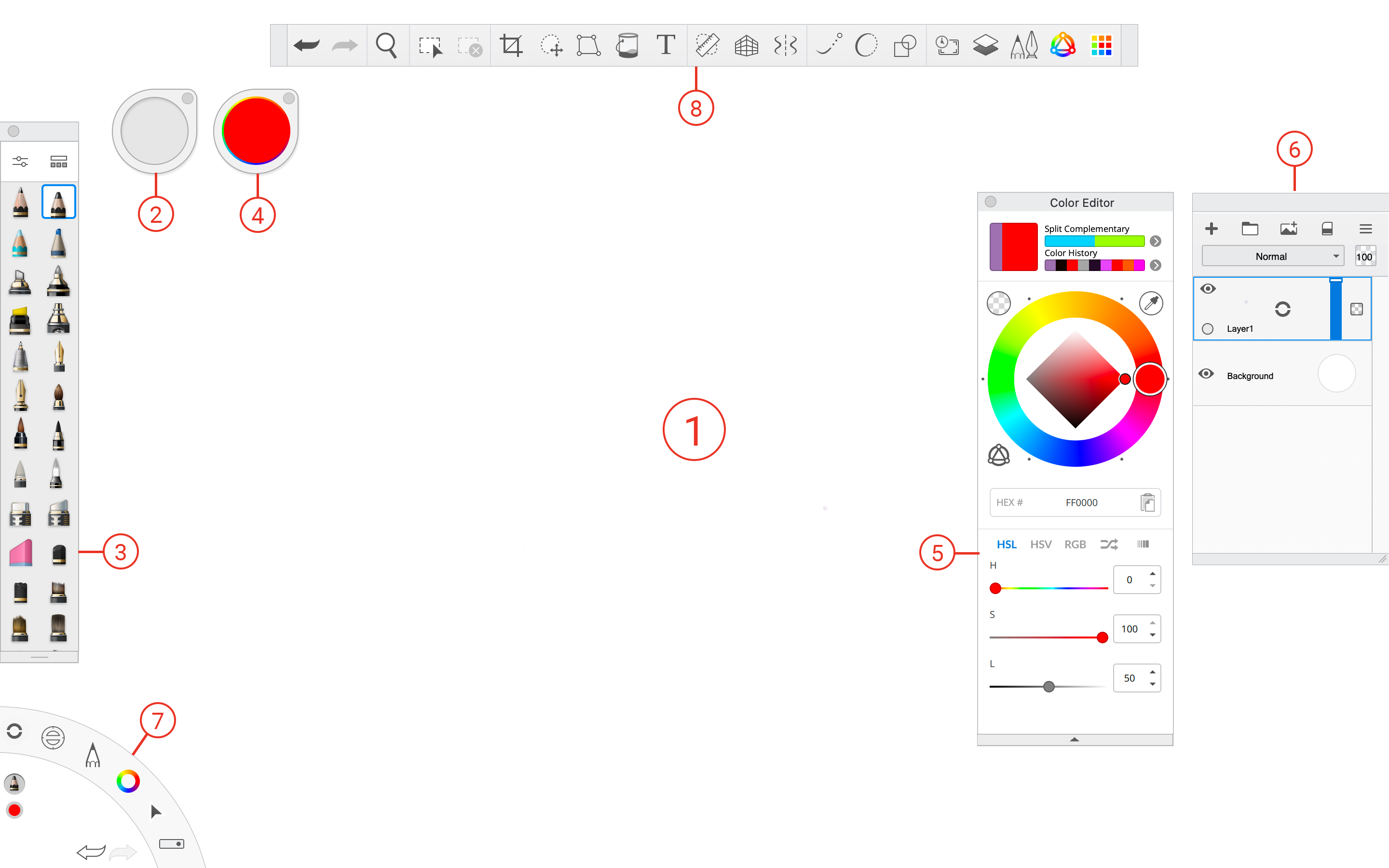
Главная особенность программы — не попытка заменить Photoshop, Krita или Clip Studio Paint во всех задачах, а быстрое и чистое пространство для рисования. Sketchbook Pro открывается как цифровой альбом: в центре расположен холст, вокруг — Brush Palette, Brush Puck, Color Puck, Layer Editor, Toolbar и Lagoon. Интерфейс не перегружает рабочую область, а панели можно убирать, вызывать жестами, горячими клавишами и меню. Такой подход особенно полезен для эскизов, линейного рисунка, концепт-арта, предметных набросков, раскадровок и быстрых иллюстраций.
Название Autodesk SketchBook корректно использовать, когда речь идёт об истории программы и прежнем периоде разработки. Для современной настольной версии точнее название Sketchbook Pro. Autodesk прекратила выпуск новых версий, обновлений и апгрейдов SketchBook Pro с 30 июня 2021 года; продукт перешёл к Sketchbook, Inc.
Краткое описание программы
Sketchbook Pro — растровый редактор, ориентированный на рисование от руки. В отличие от универсальных фоторедакторов, программа строится вокруг кистей, пера, планшета, слоёв и быстрого доступа к инструментам. В ней удобно начинать рисунок с грубого наброска, уточнять форму на отдельных слоях, делать чистую линию, добавлять цвет, тени, текстуры и затем сохранять результат в TIFF, PSD, PNG, JPEG или BMP.
Программа подходит для задач, где важна скорость реакции кисти и минимальная дистанция между рукой и холстом. Пользователь выбирает кисть в Brush Palette, регулирует размер через Brush Puck, открывает Color Editor для подбора цвета, добавляет слои в Layer Editor и работает почти без постоянного переключения между громоздкими панелями. На настольных версиях в нижнем левом углу используется Lagoon — круговое меню с быстрым доступом к группам команд. На мобильных устройствах похожую роль выполняют Toolbar, Double Puck, Marking menu и угловые жесты.
В Sketchbook Pro нет ощущения, что программа создана прежде всего для ретуши фотографий, веб-графики, пакетной обработки или полиграфической верстки. Её сильная сторона — ручной рисунок: карандашные наброски, маркеры, аэрограф, тушь, заливки, смешивание, линейки, кривые, симметрия, слои и экспорт в форматы, которые можно передать в другие редакторы. Для работы с фотографиями, сложными масками, Smart Objects и продвинутой цветокоррекцией логичнее смотреть в сторону GIMP, Paint.NET или Photoshop, а для векторной графики — в сторону Inkscape.
Основные характеристики Sketchbook Pro
| Параметр | Что важно знать |
|---|---|
| Тип программы | Растровый графический редактор для скетчинга, рисования и иллюстрации |
| Основная задача | Рисование от руки, цифровые наброски, концепт-арт, покраска, раскадровка |
| Настольная версия | Sketchbook Pro для Windows и macOS |
| Мобильная версия | Sketchbook для iOS, iPadOS и Android |
| Работа со слоями | Layer Editor поддерживает добавление, удаление, перемещение, группировку, скрытие слоёв, opacity, blend modes, transparency lock и clipping masks |
| Кисти | Brush Palette и Brush Library, настраиваемые кисти, ластики, маркеры, аэрографы, blending brushes, texture brushes |
| Цвет | Color Editor, Color Puck, HEX, HSL, HSV, RGB, палитры, история цвета, Randomize Color, гармонии и градиенты |
| Импорт | Layered TIFF и PSD, flat PNG, BMP, JPEG; также поддерживаются TIFF, JPEG, PNG, PSD, BMP и GIF при добавлении изображения |
| Экспорт | TIFF, PSD, PNG, JPEG, BMP на desktop; на мобильных устройствах — Sketchbook TIFF, PSD, PNG, JPG и PDF в составе Premium Bundle |
| Стилус | Поддержка touch и pen-based input; для чувствительности к нажиму в Windows требуется Windows Ink |
| Анимация | Flipbook доступен в Sketchbook Pro для Mac и Windows; файлы Flipbook сохраняются в формате .skba, экспортируются в изображения, PSD, Sketchbook TIFF и видеоформаты |
| Русский язык | Sketchbook и Sketchbook Pro локализованы на русский язык |
| Не основная специализация | Сложная ретушь, векторная графика, верстка, пакетная обработка, 3D и полноценный монтаж изображений |
Autodesk SketchBook Pro удобно воспринимать не как облегчённый Photoshop, а как электронный скетчбук. Это программа, в которой легче начать рисовать, чем настраивать проект. При первом запуске пользователь видит холст, Brush Palette, Brush Puck, Color Puck, Layer Editor, Toolbar и Lagoon; основные инструменты уже находятся вокруг рабочей зоны, а не спрятаны в длинных цепочках меню.
Кому подойдёт Autodesk SketchBook Pro
Начинающим художникам
Sketchbook Pro хорошо подходит для знакомства с цифровым рисованием. В программе не нужно сразу разбираться в десятках рабочих пространств, RAW-модулях, каналах, векторных контурах и настройках цветового менеджмента. Пользователь создаёт холст, выбирает карандаш или маркер, регулирует размер кисти и начинает рисовать. Линию, цвет, тени и текстуры можно разнести по слоям, чтобы не портить предыдущие этапы.
Новичку полезны три свойства программы:
быстрый доступ к Brush Palette и Color Editor;
понятный Layer Editor с видимостью, opacity, режимами наложения и фоновым слоем;
направляющие инструменты для ровных линий, кривых, эллипсов и симметричных построений.
При этом Sketchbook Pro не скрывает от пользователя базовую логику профессионального растрового рисования. Рисунок строится через слои, прозрачность, режимы наложения, маски и рабочие форматы. Навыки, полученные в Sketchbook, затем переносятся в Krita, Clip Studio Paint, Photoshop и другие редакторы.
Иллюстраторам и концепт-художникам
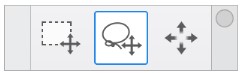
Для иллюстратора Autodesk SketchBook ценен как быстрый редактор для поиска формы. В нём удобно делать несколько вариантов силуэта, разворачивать персонажа в разных позах, уточнять детали предметов, проверять композицию и подбирать цветовые схемы. Lasso Fill помогает быстро закладывать крупные цветовые пятна, а Draw Outline применяет обводку по активному выделению с текущей кистью и цветом. Lasso Fill находится в Fill sub-toolbar, Draw Outline — в Selection toolbar и становится доступным при активном выделении.
Концепт-арт редко начинается с финального рендера. Сначала художник ищет силуэт, пропорции, ритм пятен, контраст и читаемость. Sketchbook Pro удобен именно на этом этапе: кисти переключаются быстро, слой можно скрыть или уменьшить по opacity, цвет можно подобрать через Color Editor, а направляющие помогают построить технику, архитектурный объект или предметный скетч.
Дизайнерам и проектировщикам
Sketchbook Pro применяют не только для художественной иллюстрации. Его используют для продуктовых эскизов, быстрых схем интерфейса, интерьерных зарисовок, промышленных набросков, раскадровок и визуальных заметок. В таких задачах важны не сложные эффекты, а возможность быстро провести линию, повернуть холст, отметить пропорции, добавить цветовой акцент и сохранить файл для обсуждения.
Для дизайнерских набросков особенно полезны:
Ruler и Curved Ruler для прямых и плавных линий;
Ellipse для окружностей и перспективных эллипсов;
French Curve для контролируемых кривых;
Predictive Stroke для сглаживания ручной линии;
Layer Editor для разделения подложки, контура, комментариев и цветовых пятен.
Владельцам графических планшетов и pen display
Sketchbook Pro раскрывается при работе со стилусом. Поддержка pen-based input, pressure sensitivity и настройка кистей позволяют использовать толщину и прозрачность штриха как часть рисунка. На Windows чувствительность к нажиму требует включённого Windows Ink. На macOS программа рассчитана на работу с pressure-sensitive pen tablet peripheral или pen display tablet.
Мышью в Sketchbook Pro тоже можно рисовать, но программа явно ориентирована на перо. Brush Puck, Lagoon, marking menus и горячие клавиши ускоряют переключение инструментов без постоянного ухода в меню. На планшете это ощущается особенно заметно: рука остаётся на рабочей зоне, а настройки кисти и цвета вызываются рядом с курсором.
Пользователям мобильных устройств
Мобильная версия Sketchbook сохраняет общий принцип программы: холст, Toolbar, Brush Palette, Double Puck, Color Editor, Layer Editor и Marking menu. На планшетах интерфейс ближе к настольному опыту: Brush Palette находится сбоку, Layer Editor справа, Double Puck позволяет работать с кистью и цветом. На телефонах часть интерфейса скрыта из-за размера экрана, но Layer Editor можно закрепить, а Brush Palette включается через Preferences.
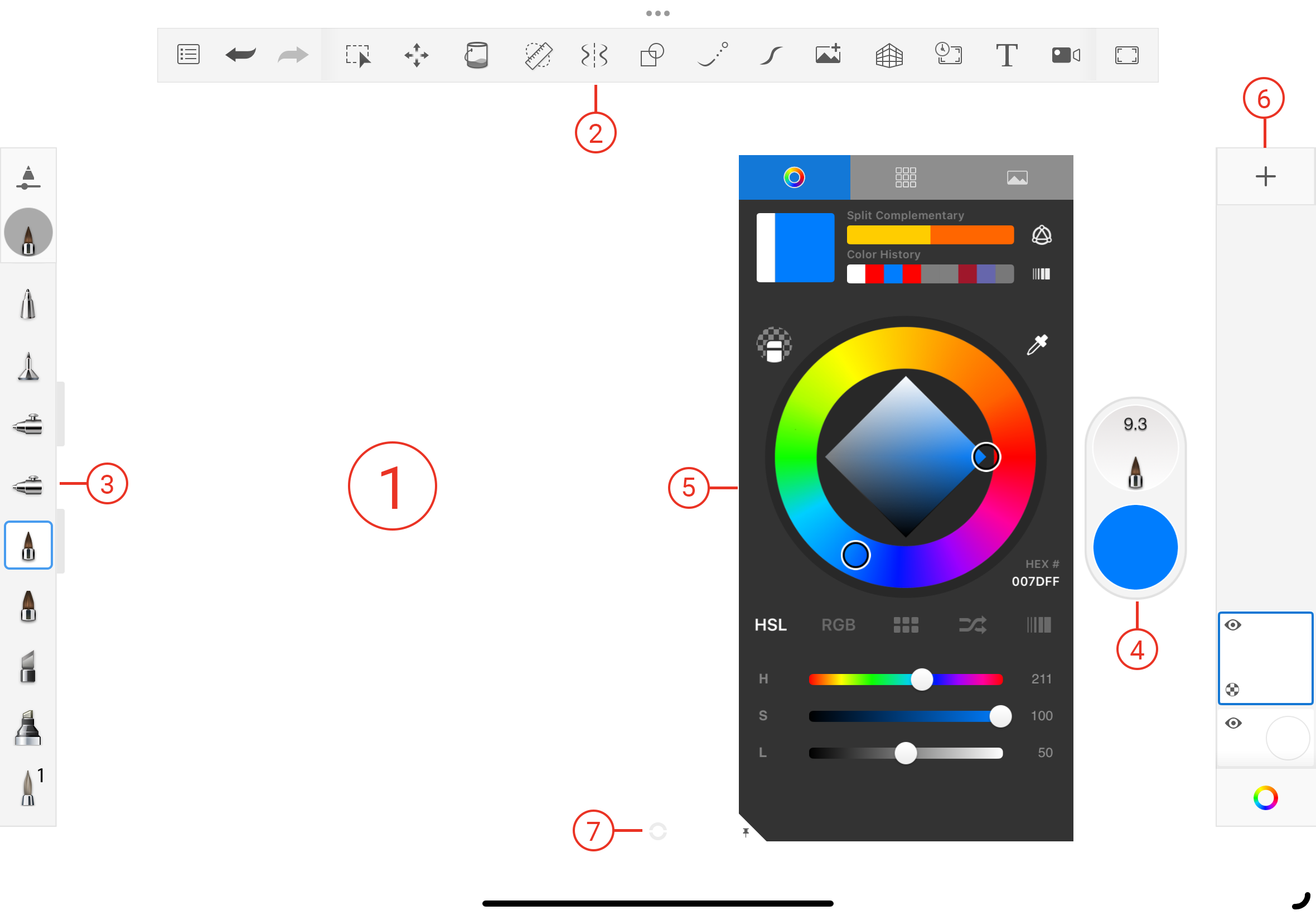
На мобильных устройствах Sketchbook удобен для быстрых набросков, рисования стилусом, цветовых поисков и продолжения проекта вне рабочего места. Для полноценной настольной работы с большим числом слоёв, большим холстом и внешним графическим планшетом удобнее Sketchbook Pro на Windows или macOS.
Интерфейс и рабочее пространство
Интерфейс Sketchbook Pro строится вокруг пустого холста. Программа не ставит перед пользователем стартовый экран с десятками режимов: основная работа происходит прямо в canvas. По краям расположены панели, которые можно скрывать, перемещать и вызывать по необходимости.
Ключевые элементы рабочего пространства:
Canvas — центральная область рисования;
Toolbar — верхняя панель с инструментами выделения, трансформации, заливки, текста, направляющих, симметрии и других команд;
Brush Palette — панель быстрых кистей;
Brush Library — библиотека наборов кистей;
Brush Puck — круговой регулятор параметров активной кисти;
Color Puck — быстрый выбор и изменение цвета;
Color Editor — расширенный редактор цвета;
Layer Editor — редактор слоёв;
Lagoon — круговое меню в нижнем левом углу настольной версии;
Marking menu — жестовое меню для быстрого доступа к инструментам;
Double Puck — мобильный элемент для работы с кистью и цветом.
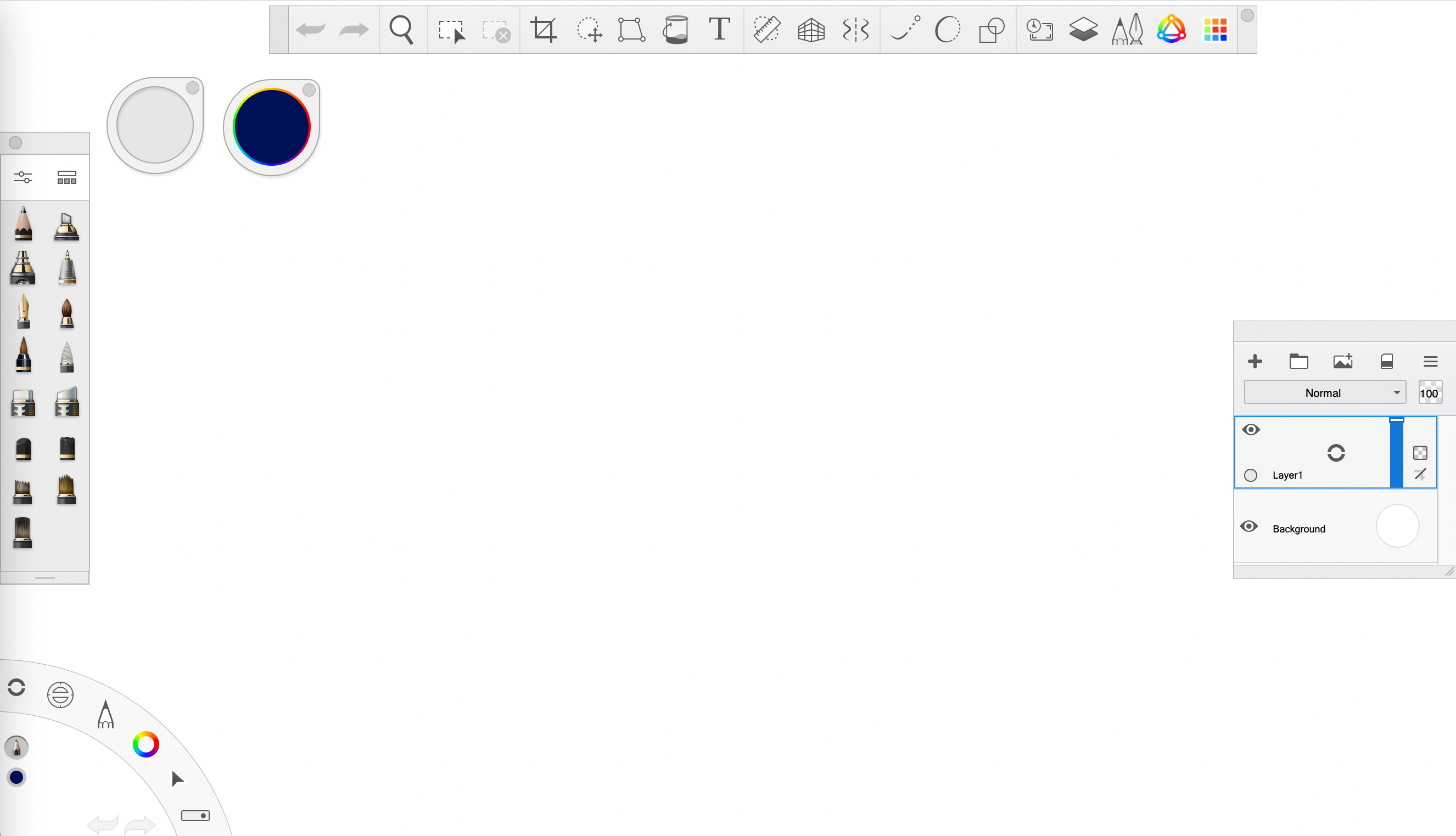
Sketchbook Pro использует логику инструмент рядом с рукой. Например, для смены цвета не обязательно открывать отдельное окно через главное меню: Color Editor доступен из Toolbar, из меню Window > Color Editor и через текущий цвет в Lagoon. Layer Editor открывается из Window > Layer Editor или кнопкой на панели. Импорт изображения на desktop выполняется через Layer Editor с кнопкой добавления изображения, а новый холст из файла открывается через File > Open.
Lagoon
Lagoon — характерный элемент настольного Sketchbook Pro. Это круговое меню, которое по умолчанию находится в нижнем левом углу. В нём сгруппированы инструменты интерфейса, виды, линейки, слои, симметрия, кисти, цвета, Transparent Color, выделение, редактирование, трансформация, открытие, сохранение, создание нового файла, переход к предыдущему и следующему изображению, Undo и Redo.
Lagoon работает жестом: пользователь удерживает иконку стилусом или правой кнопкой мыши, открывает marking menu, ведёт к нужной команде и отпускает. Такой способ удобен при рисовании на планшете, потому что не требует точного попадания в маленькие пункты меню. Нужные инструменты можно настроить в Preferences, поэтому Lagoon со временем превращается в персональную панель частых действий.
Toolbar
Toolbar располагается сверху и содержит основные инструменты. В контексте рисования это не просто панель кнопок, а линия быстрого доступа к операциям, которые часто встречаются в цифровой иллюстрации: Undo, Redo, Zoom, Selection, Crop, Transform, Fill, Text, Ruler, Perspective Guides, Symmetry, Predictive Stroke, Shape Tools, Layers, Brushes, Color Editor и другие элементы.
Важная деталь интерфейса: Sketchbook Pro не заставляет держать все окна открытыми. Можно оставить только Brush Palette и Layer Editor, скрыть лишние панели и работать почти на полном холсте. При работе с большим монитором это помогает держать палитры по бокам; при работе на небольшом экране важнее убирать интерфейс и вызывать команды через пэки, Lagoon и горячие клавиши.
Brush Palette и Brush Library
Brush Palette — быстрый список кистей, который обычно находится слева. В нём можно держать часто используемые карандаши, ручки, маркеры, аэрографы, ластики и текстурные кисти. Brush Library хранит наборы кистей и позволяет организовать рабочую коллекцию. Кисти можно переставлять, настраивать, импортировать и экспортировать наборами. Экспорт набора выполняется из Brush Library: пользователь выбирает brush set, удерживает его и выбирает Export Brush Set, затем указывает место сохранения.
В версии SketchBook Pro 6 Autodesk переработала Brush Palette, Color Editor, Layer Editor, pucks и Toolbar; в этой же версии было более 100 preset brushes, включая pencils, paintbrushes, markers, airbrushes, erasers, flood fill tools и smudge brushes.
Color Puck и Color Editor
Color Puck нужен для быстрых операций с цветом. Color Editor — полноценное окно выбора цвета, где есть hue wheel, saturation/luminance diamond, HSL, HSV, RGB, HEX, history, gradients, Randomize Color и палитры. Для иллюстратора это важнее, чем кажется: цвет в Sketchbook можно подбирать не только на глаз, но и через точное значение HEX, слайдеры и сохранённые палитры.
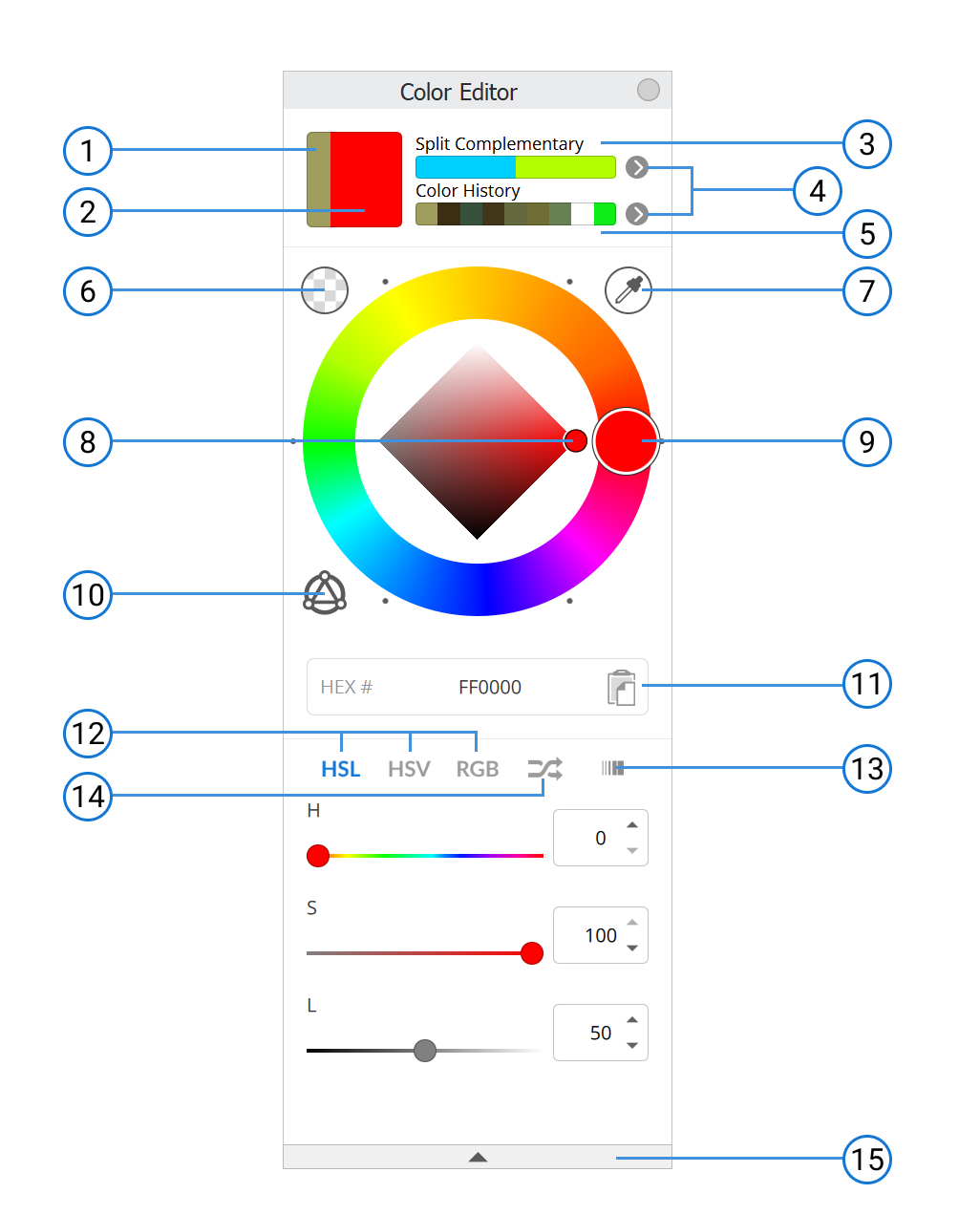
Color Editor полезен не только для выбора одного цвета. В нём создаются цветовые наборы, используются custom gradients, выбираются гармонии, сохраняются палитры и применяется Randomize Color. В Color Library пользователь создаёт палитры до 60 swatches, до 12 palettes в одном set и до 50 color sets. В стандартных наборах Basic, Greys и Variety Collection содержится более 1000 swatches.
Layer Editor
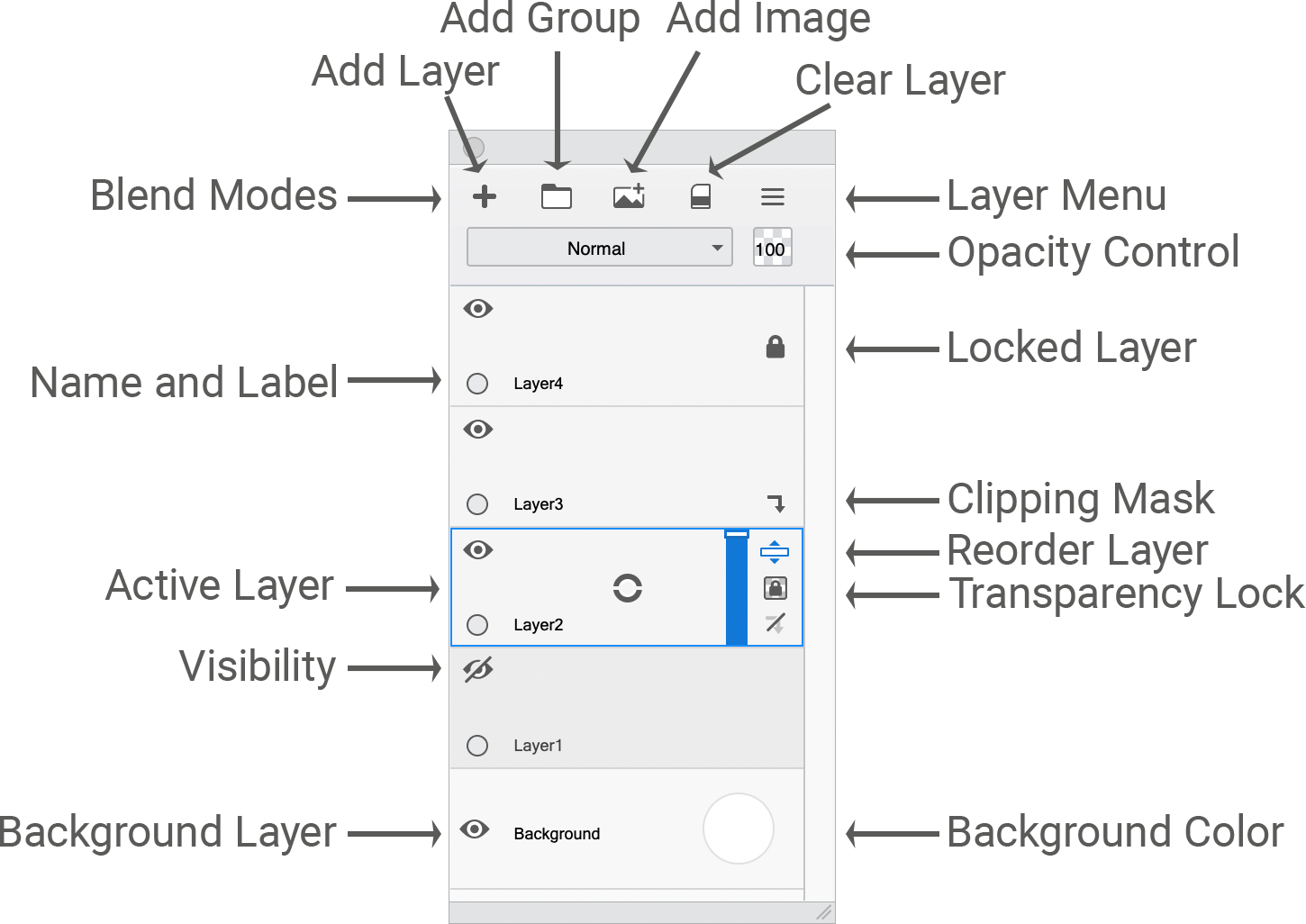
Layer Editor — один из главных рабочих блоков Sketchbook Pro. В нём добавляют, удаляют, скрывают, перемещают и группируют слои. Здесь же доступны blend modes, opacity control, transparency lock, clipping masks, background layer, видимость, thumbnail preview, имя и label слоя.
Фоновый слой находится внизу Layer Editor. Его можно использовать для цвета холста или скрыть, чтобы создать alpha channel. Это важно при подготовке PNG, TIFF или PSD с прозрачным фоном. В рабочем процессе художника фоновый слой часто остаётся белым или серым, слой наброска ставится сверху с уменьшенным opacity, линейный рисунок создаётся отдельным слоем, цвет — ещё выше или ниже линии, а тени и эффекты выносятся в дополнительные слои.
Инструменты для рисования
Sketchbook Pro работает с разными типами кистей: pencil, pen, marker, airbrush, paint, eraser, smudge, blending, texture и другими вариантами. Кисть в программе — не просто форма отпечатка. У неё есть размер, opacity, поведение штриха, текстура, случайность, настройки формы, интервала, поворота, давления и другие параметры. В старшей линейке SketchBook Pro 6 уже были настройки randomize spacing, rotation, size и opacity, а позднее программа получила расширения для цветовых, маскирующих и кистевых сценариев.
Карандаши и ручки
Pencil и pen подходят для первичного наброска, чистой линии, контура персонажа, предметного скетча и штриховки. Карандашные кисти используют для лёгкого серого построения, поиска формы и rough sketch. Ручки применяют для уверенной линии, комиксного контура и финального line art.
Практичный подход в Sketchbook Pro:
создать слой Sketch;
выбрать карандаш в Brush Palette;
снизить opacity слоя после построения;
создать новый слой Line;
перейти на pen или ink brush;
использовать Predictive Stroke для сглаживания линии;
отключить или скрыть грубый sketch layer перед экспортом.
Такой процесс сохраняет управляемость рисунка. Ошибки на наброске не смешиваются с чистовой линией, а цвет можно добавлять, не разрушая контур.
Маркеры и аэрографы
Markers удобны для быстрых цветовых пятен, тоновых плоскостей и дизайнерских эскизов. Airbrush используется для мягких переходов, свечения, теней и атмосферных эффектов. В отличие от жёсткой кисти, аэрограф накапливает цвет постепенно, поэтому хорошо работает на отдельных слоях с уменьшенным opacity или с режимами наложения.
Для предметного дизайна маркерный стиль особенно полезен: можно быстро показать плоскости, блики, отражения и материалы. На одном слое создаётся контур, на втором — локальный цвет, на третьем — тени, на четвёртом — блики. Если нужно изменить цвет корпуса предмета, слой цвета корректируется отдельно от линии.
Smudge и blending brushes
Smudge brush и blending brushes позволяют смешивать уже нанесённые цвета. Это полезно при мягкой живописи, портретной работе, тканях, коже, облаках, волосах и переходах света. В SketchBook Pro 6 smudge brush отдельно отмечался как инструмент для blending lines and colors.
Blending brushes в Sketchbook включают Synthetic Paint и Natural Blend. Natural Blend можно создать двумя способами: выбрать одну из Natural Blend brushes в наборе Pastel или изменить тип любой кисти на Natural Blend через Brush Properties. На desktop свойства кисти открываются двойным щелчком по кисти; на мобильной версии настройки открываются через Brush Library и кнопку Settings.
Eraser и Transparent Color
В Sketchbook ластик не ограничивается отдельным инструментом. Transparent Color превращает активную кисть в стирающий инструмент с тем же характером штриха. Это удобно, когда нужно не просто удалить фрагмент, а стереть его той же текстурой, которой он был нарисован. Transparent Color доступен в Color Editor, Lagoon и через центр Color Puck; для него можно назначить hotkey в Preferences.
Такой подход полезен в цифровой живописи: художник может работать одной кистью как рисующей и стирающей, сохраняя одинаковую фактуру края. Например, мягкой кистью можно ослабить дымку, текстурной — прорезать шероховатый край, жёсткой — очистить силуэт.
Texture brushes
Texture brushes помогают имитировать бумагу, шероховатость, зерно, траву, мех, волосы, камень, древесину и другие неоднородные поверхности. В ветке 9.x появилась функция Randomize brush set, которая меняет кисти после каждого штриха и полезна для природных текстур вроде hair, fur и grass.
Текстурные кисти в Sketchbook Pro лучше использовать на отдельных слоях. Это позволяет контролировать opacity, менять blend mode, включать clipping mask и не разрушать основной цвет. Для аккуратной иллюстрации практичнее сначала создать чистые цветовые зоны, затем закрепить текстуру через clipping mask над базовым слоем.
Работа со слоями
Слои в Sketchbook Pro позволяют разделить рисунок на управляемые части. Layer Editor содержит инструменты добавления слоя, добавления группы, добавления изображения, очистки слоя, выбора blend modes, opacity, блокировки, clipping mask, transparency lock, видимости и фонового слоя.
Как выстраивать слои в рисунке
Типичная структура проекта в Sketchbook Pro:
| Слой | Назначение | Практическая польза |
|---|---|---|
| Background | Цвет холста или прозрачность | Управляет фоном и alpha channel |
| Rough Sketch | Первичный набросок | Можно снизить opacity или скрыть |
| Clean Line | Чистовая линия | Не смешивается с наброском и цветом |
| Base Color | Основные цветовые пятна | Удобно перекрашивать объект целиком |
| Shadows | Тени | Отдельный blend mode и opacity |
| Highlights | Блики | Можно усилить или ослабить без правки базы |
| Texture | Фактура | Работает через clipping mask или blend mode |
| Notes | Пометки, стрелки, варианты | Удобно скрывать перед финальным экспортом |
Layer Editor поддерживает grouping, поэтому сложную иллюстрацию можно организовать по частям: персонаж, фон, предметы, эффекты, правки. Это особенно полезно при работе с концепт-артом, когда нужно быстро показать несколько вариантов цвета, силуэта или деталей.
Blend modes
Blend modes позволяют смешивать слой с нижележащими слоями без разрушения исходной композиции. Sketchbook использует режимы наложения для создания многоуровневых текстур и эффектов. Пользователь меняет порядок слоёв и настройки, чтобы получить нужный результат.
На практике blend modes используют так:
слой теней ставят поверх цвета и уменьшают opacity;
текстурный слой кладут поверх базовой заливки;
блики отделяют от основной краски;
мягкие световые эффекты рисуют на отдельном слое;
варианты цветовой схемы проверяют без перерисовки line art.
Sketchbook Pro не превращает blend modes в отдельную сложную систему. Они находятся прямо в Layer Editor, поэтому режим можно сменить в процессе рисования, не открывая длинные диалоги.
Clipping masks
Clipping masks ограничивают видимость верхнего слоя содержимым нижнего base layer. Это удобно для текстур, теней, бликов и цветовых вариаций. Если базовый слой содержит силуэт персонажа, слой с clipping mask показывает штрихи только внутри этого силуэта. Художник свободно рисует поверх, но краска не выходит за форму.
Clipping masks особенно полезны в таких сценариях:
покраска персонажа без выхода за контур;
добавление текстуры только на объект;
создание теней внутри уже заданного силуэта;
проверка цветовых вариантов одежды, техники или предмета;
аккуратная работа по скану или импортированной подложке.
Transparency Lock
Transparency Lock ограничивает рисование уже существующими непрозрачными пикселями слоя. Это не то же самое, что clipping mask: инструмент работает внутри активного слоя и позволяет перекрашивать уже нарисованную область. Для линейного рисунка Transparency Lock полезен, когда чёрную линию нужно сделать цветной, не затрагивая прозрачные участки.
Background layer и alpha channel
Background layer в Sketchbook Pro отвечает за цвет фона. Если скрыть Background layer, создаётся alpha channel. Это нужно для прозрачного PNG, TIFF или PSD. Такой режим используют для стикеров, иконок, персонажей без фона, элементов интерфейса и изображений, которые затем вставляются в другой проект.
Цвет, палитры и заливки
Color Editor в Sketchbook Pro объединяет быстрый выбор цвета и точную настройку. В нём есть Color Wheel, color sliders, Randomize Color, gradients, HEX code, active color swatch, color harmony и история недавно использованных цветов.
Color Wheel, HSL, HSV, RGB и HEX
Для художника важна скорость выбора оттенка. Для дизайнера важна повторяемость цвета. Sketchbook Pro закрывает оба сценария: цвет можно выбрать визуально на hue wheel и saturation/luminance diamond, а затем уточнить через HSL, HSV, RGB или HEX. Поле HEX полезно, когда нужно использовать точный корпоративный цвет, цвет интерфейса или палитру, подготовленную в другом приложении.
Color Editor вызывается из Toolbar, через Window > Color Editor или через текущий цвет в Lagoon. На мобильной версии редактор открывается из Toolbar, через цветовой чип в Layer Editor или через цветовой чип на Double Puck.
Color Palettes и Color Library
Sketchbook Pro позволяет создавать собственные палитры и наборы палитр. В Color Library одна палитра содержит до 60 swatches, один set — до 12 palettes, а вся библиотека — до 50 color sets. Стандартные наборы Basic, Greys и Variety Collection содержат более 1000 swatches.

Для регулярной работы это важно по двум причинам. Во-первых, художник не тратит время на повторный поиск одинаковых оттенков. Во-вторых, серия иллюстраций сохраняет единую цветовую систему: кожа, одежда, фон, тени и акценты берутся из одних наборов.
Randomize Color
Randomize Color используется для вариативности цвета. В Sketchbook Pro это полезно для природных текстур, травы, камня, меха, декоративных деталей, абстрактных пятен и живописных мазков. В обновлениях 9.x Randomize Color связан с HSV, gradient и активной color palette, а Fill tool и Draw Styles работают с Randomize Color.
Flood Fill и Lasso Fill
Flood Fill используется для заливки области. Lasso Fill динамически заполняет область, которую пользователь задаёт лассо. Инструмент удобен при блокинге силуэтов, быстрой раскладке крупных цветовых пятен и создании декоративных форм. Lasso Fill находится в Fill sub-toolbar.

В цифровой иллюстрации Lasso Fill ускоряет этап, который обычно занимает много ручных движений. Вместо того чтобы обводить пятно кистью и затем закрашивать его, пользователь выделяет форму лассо и сразу получает заполненную область. Если использовать небольшие последовательные участки, можно постепенно собрать сложный силуэт, не теряя контроля над краями.
Draw Outline
Draw Outline применяет штрих по активному пути выделения. Штрих использует текущую кисть и текущий цвет. Инструмент подходит для обводок, halo effects, декоративных контуров, мягкого свечения, текстурной рамки и подчистки края через soft eraser. Draw Outline расположен в Selection toolbar и активируется после создания выделения.
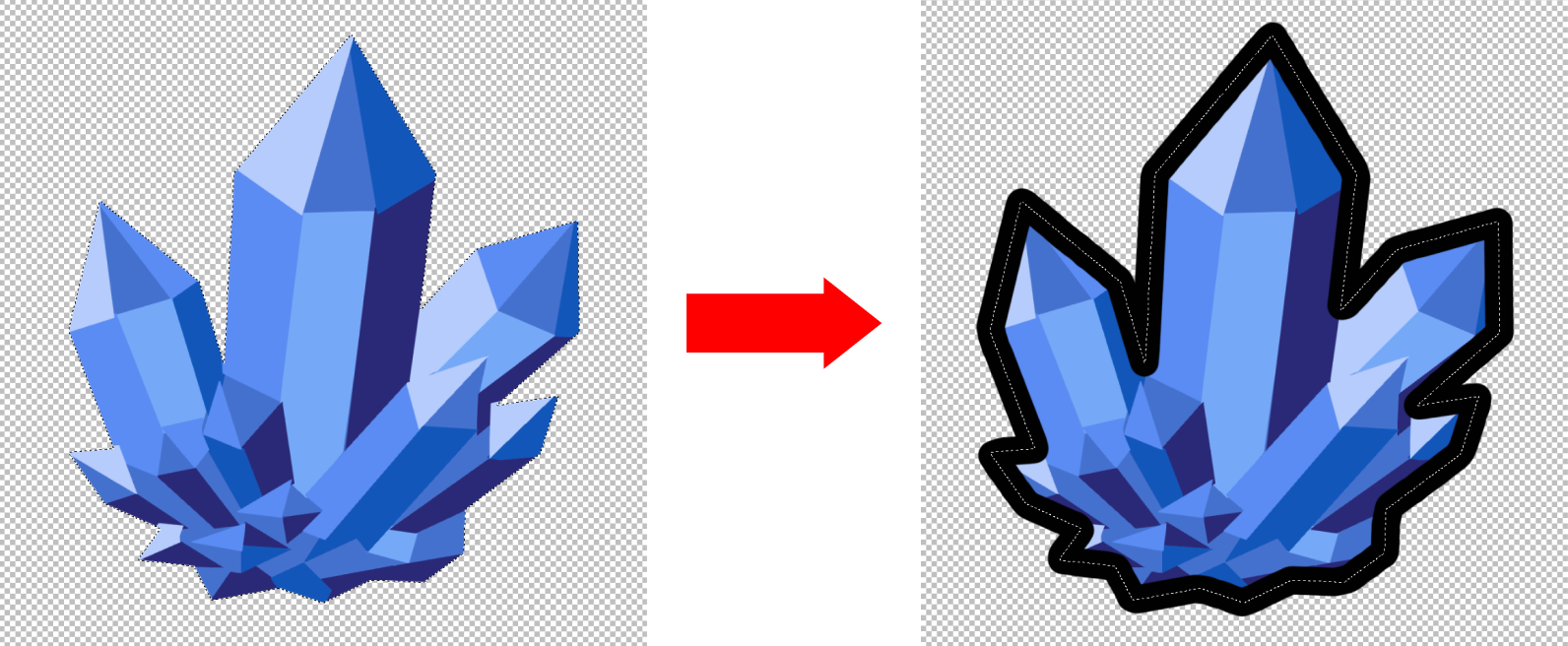
В отличие от обычной команды обвести выделение в простом редакторе, Draw Outline учитывает активную кисть. Это значит, что контур может быть жёстким, мягким, текстурным, воздушным или стирающим. Один и тот же путь выделения даёт разные результаты при смене brush size, opacity, color и brush type.
Линейки, направляющие и сглаживание линий
Sketchbook Pro полезен не только для свободного рисунка. В нём есть инструменты точного построения: Ruler, Curved Ruler, Ellipse, French Curve, Predictive Stroke, Symmetry и Perspective Guides. Эти инструменты особенно важны для предметного дизайна, транспорта, архитектурных набросков, интерфейсных зарисовок и комиксных панелей.
Ruler и Curved Ruler
Ruler помогает проводить прямые линии без дрожания руки. Curved Ruler используется для плавных дуг. В рабочем процессе дизайнер может построить ось предмета, провести параллельные элементы, уточнить край корпуса, добавить направляющие и затем скрыть вспомогательные слои.
Ellipse
Ellipse нужен для кругов, колёс, цилиндров, чашек, кнопок, линз, колец и перспективных форм. При рисовании техники и предметов этот инструмент экономит время: эллипс строится аккуратно, а художник сохраняет ручной характер линии за счёт выбранной кисти.
French Curve
French Curve появился в SketchBook Pro 6 как часть guide tools. Он помогает строить плавные кривые, которые сложно провести рукой с первого раза.
French Curve полезен для:
силуэтов автомобилей и техники;
кривых линий корпуса предметов;
декоративных контуров;
волос и тканей;
архитектурных и интерьерных элементов;
чистового line art поверх rough sketch.
Predictive Stroke
Predictive Stroke сглаживает линию и помогает получить более ровный штрих. В обновлениях 9.x у Predictive Stroke появилась опция snapping, которую можно включать и отключать; при отключении straight lines не привязываются к углам 0, 45 и 90 градусов.
Predictive Stroke не заменяет навык рисования, но помогает при clean line, каллиграфических штрихах, технических контурах и рисовании на небольшом экране. Чем сильнее сглаживание, тем более обработанной становится линия; для живого карандашного наброска его используют аккуратно.
Работа со стилусом и графическим планшетом
Autodesk SketchBook исторически ассоциируется с рисованием стилусом. Настольная версия поддерживает touch и pen-based input, а для pressure sensitivity в Windows требуется включённый Windows Ink. На macOS Sketchbook Pro оптимизирован под pen-based input и работу с pressure-sensitive pen tablet peripheral или pen display tablet.
Почему стилус важен
Кисть в Sketchbook Pro реагирует не только на движение курсора. При использовании подходящего устройства штрих получает вариацию толщины и прозрачности. Это меняет характер рисунка:
слабый нажим даёт лёгкий sketch;
сильный нажим усиливает линию;
быстрый штрих создаёт живую динамику;
медленный штрих помогает контролировать контур;
кисти с opacity по нажиму позволяют строить тон постепенно.
Мышью можно работать с формой, заливкой, трансформацией и базовыми линиями, но для цифровой иллюстрации стилус даёт принципиально другой контроль. Особенно это заметно на карандаше, туши, маркерах, smudge brush и blending brushes.
Windows Ink
На Windows чувствительность к нажиму связана с Windows Ink. Если pressure sensitivity не работает, первым делом проверяют настройки Windows Ink и драйвер планшета. Для ARM-устройств важны драйверы производителя графического планшета: Sketchbook Pro работает на ARM-процессорах Windows, но сторонний планшет требует ARM-драйверов.
Мобильные стилусы
На Android Sketchbook поддерживает pressure-sensitive input для Samsung S Pen и Wacom Pro Pen 3 для Wacom MovinkPad series tablets; peripheral drawing tablets на Android не поддерживаются. На ChromeOS результат зависит от AndroidOS, характеристик устройства, драйверов и совместимости пера.
Для iPad и Android-планшетов мобильный Sketchbook удобен именно при прямом рисовании по экрану. Здесь Double Puck, Brush Palette, Toolbar и Layer Editor помогают работать без клавиатуры, а Marking menu даёт быстрый доступ к частым командам.
Импорт, сохранение и экспорт файлов
Форматы — важная часть обзора Autodesk SketchBook, потому что программа часто используется как один этап в цепочке: набросок в Sketchbook Pro, доработка в Photoshop, раскраска в Krita, публикация в PNG/JPEG, передача layered PSD другому художнику.
Импорт изображений
В Sketchbook Pro для desktop изображение можно добавить в открытый холст через Layer Editor: кнопка добавления изображения открывает выбор файла, а импортированная картинка по умолчанию попадает на новый слой. Такой принцип защищает текущий рисунок от случайной перезаписи. Новый холст из изображения открывается через File > Open, через Lagoon или горячие клавиши Cmd+O на Mac и Ctrl+O на Windows.
Sketchbook импортирует layered TIFF и PSD, а также flat PNG, BMP и JPEG. При добавлении изображения поддерживаются TIFF, JPEG, PNG, PSD, BMP и GIF.
Сохранение
Sketchbook Pro сохраняет TIFF, BMP, GIF, JPEG, PNG и PSD. Формат определяет, сохраняются ли слои. TIFF и PSD сохраняют слои; остальные форматы дают плоское изображение. Native file format Sketchbook и Sketchbook Pro — TIFF.
Экспорт на desktop
Sketchbook Pro экспортирует изображения в TIFF, PSD, PNG, JPEG и BMP. Для рабочего файла с сохранением слоёв выбирают TIFF или PSD. Для публикации в интернете удобны PNG и JPEG. Для изображения с прозрачным фоном используют PNG, TIFF или PSD с alpha channel.
Экспорт на мобильных устройствах
На мобильных устройствах команда Share/Export открывает выбор: Export to Files для сохранения файла или Share для отправки в другое приложение. Варианты форматов включают Sketchbook TIFF, PSD, PNG, JPG и PDF; PDF доступен в Premium Bundle. PSD не доступен для batch export из-за обработки, нужной для конвертации файлов.
PSD и ограничения переноса
Sketchbook поддерживает import и export PSD на Android, iOS, Mac и Windows. При переносе PSD сохраняются layers, layer groups, layer names и большинство blend modes. Есть ограничения: text layers растеризуются, Glow и Soft Glow, а также Alpha Mask и Inverse Alpha Mask возвращаются к Normal, а изменённый background layer color становится белым. Если эти свойства нужно сохранить внутри экосистемы Sketchbook, рабочий файл лучше хранить в TIFF.
| Задача | Формат |
|---|---|
| Продолжить работу в Sketchbook | TIFF |
| Передать многослойный файл в другой редактор | PSD |
| Опубликовать картинку в хорошем качестве без фона | PNG |
| Быстро отправить плоское изображение | JPEG |
| Сохранить простую плоскую картинку без акцента на прозрачность | BMP |
| Экспортировать мобильный документ как PDF | PDF в Premium Bundle |
Пошаговая инструкция: как начать рисовать в Sketchbook Pro
Шаг 1. Создать новый холст
Работа начинается с холста. В Sketchbook Pro создают новый файл, выбирают размер и начинают на чистом canvas. Для рисунка под публикацию в интернете обычно достаточно размера под экран, для печати — большего холста с запасом по пикселям. Большие изображения с большим числом слоёв требуют больше памяти, поэтому размер холста лучше выбирать под задачу, а не максимальный на всякий случай. Требования Sketchbook Pro прямо указывают, что large images with high layer counts require greater memory capacity.
Перед рисованием полезно сразу определить структуру:
rough sketch на отдельном слое;
clean line на отдельном слое;
base color на отдельном слое;
shadows и highlights отдельно;
texture и notes отдельно;
background layer оставить видимым или скрыть для alpha channel.
Такой порядок исключает распространённую ошибку: весь рисунок на одном слое. Один слой удобен только для быстрых заметок. Для иллюстрации, которую нужно исправлять, слои обязательны.
Шаг 2. Выбрать кисть
Для первичного наброска выбирают pencil brush в Brush Palette. Brush Puck регулирует размер и поведение активной кисти, а Brush Library открывает полный набор кистей. Если нужна тонкая конструкционная линия, лучше использовать карандаш с небольшой opacity. Если нужен выразительный контур, подойдёт pen или ink brush. Для мягких теней выбирают airbrush, для смешивания — smudge или Natural Blend.
В интерфейсе desktop все эти элементы находятся вокруг холста: Brush Palette слева, Brush Puck рядом с рабочей зоной, Toolbar сверху, Lagoon внизу слева. На мобильной версии за кисть и цвет отвечает Double Puck, а Brush Palette можно держать открытой сбоку.
Шаг 3. Настроить цвет
Цвет выбирается через Color Puck или Color Editor. Для быстрого наброска достаточно текущего цветового чипа и hue wheel. Для иллюстрации с ограниченной палитрой удобнее открыть Color Editor и сохранить swatches в Custom Colors. Если проект связан с фирменными цветами, значение можно ввести через HEX.
Для тональной работы полезно создать несколько базовых swatches: основной цвет, тень, полутень, свет, акцент. Если иллюстрация содержит несколько персонажей или объектов, отдельные палитры в Color Library помогают не смешивать цветовые наборы.
Шаг 4. Разделить работу по слоям
В Layer Editor нажимают Add Layer для нового слоя. Для группы используют Add Group, для вставки изображения — Add Image, для очистки — Clear Layer. Режим наложения выбирается через Blend Modes, прозрачность — через Opacity Control. Видимость слоя переключается иконкой глаза, фон управляется через Background Layer.
Практический порядок:
слой Sketch — грубый рисунок;
снизить opacity слоя Sketch;
создать слой Line;
нарисовать чистый контур;
создать слой Base Color под линией;
добавить Shadows и Highlights;
включать clipping masks для фактур и теней;
скрыть служебные слои перед экспортом.
Шаг 5. Использовать направляющие
Если рисунок требует точности, включают Ruler, Curved Ruler, Ellipse, French Curve или Predictive Stroke. Для ровной геометрии лучше не пытаться провести всё рукой: направляющие сохраняют чистоту формы, а выбранная кисть оставляет живой характер линии.
Пример для предметного скетча:
на первом слое наметить пропорции;
Ruler использовать для осей и прямых граней;
Ellipse применить для колёс, отверстий, цилиндров;
Curved Ruler или French Curve использовать для плавного корпуса;
Predictive Stroke включить на чистовой линии;
на отдельных слоях добавить цвет, тень и блики.
Шаг 6. Импортировать подложку или референс
После импорта подложку лучше сразу заблокировать или снизить opacity. Затем поверх создаётся новый слой для наброска. Такой метод подходит для обводки скана, доработки бумажного рисунка, paint-over, учебного анализа формы и раскадровки.
Шаг 7. Применить Lasso Fill или Draw Outline
Когда форма уже найдена, Lasso Fill помогает быстро заложить силуэты. Инструмент находится в Fill sub-toolbar. Пользователь выбирает цвет, выделяет область лассо и получает заполненную форму. Для декоративного контура или эффекта свечения создают выделение и применяют Draw Outline в Selection toolbar. Обводка использует текущую кисть и цвет.
Шаг 8. Сохранить рабочий файл и экспортировать копию
Рабочую версию сохраняют в TIFF или PSD, чтобы сохранить слои. PNG подходит для публикации с прозрачным фоном, JPEG — для быстрой отправки плоского изображения. Если файл уходит в другой редактор, PSD удобнее TIFF; если файл остаётся в Sketchbook, TIFF сохраняет родные свойства программы лучше.
Что можно сделать в Autodesk SketchBook Pro
Быстрый карандашный набросок
Sketchbook Pro хорошо подходит для rough sketch. Пользователь выбирает карандаш, открывает пустой canvas и работает почти как в бумажном альбоме. Ошибочные линии не требуют ластика на бумаге: можно снизить opacity, создать новый слой и уточнить форму поверх. Для учебного рисунка это особенно удобно: построение, оси, пропорции и финальная линия остаются раздельными.
Чистовой line art
Для чистого контура используются pen, ink brushes, Predictive Stroke и слои. Rough sketch переводится в малую прозрачность, line art рисуется поверх. Если контур нужно перекрасить, включают Transparency Lock или работают отдельным слоем. Такой процесс подходит для персонажей, комиксных рисунков, иконок, предметных эскизов и стилизованных иллюстраций.
Цветовую иллюстрацию
Sketchbook Pro позволяет вести иллюстрацию от линии до финального цвета. Базовые заливки размещаются на отдельных слоях, shadows и highlights получают свои opacity и blend modes, текстуры добавляются через clipping masks. Color Editor и Color Library помогают держать палитру стабильной. Для крупных пятен применяются Flood Fill и Lasso Fill.
Концепт-арт
В концепт-арте программа особенно удобна для поиска идей. На одном холсте можно создать несколько силуэтов, использовать Lasso Fill для блокинга, переключать color variations через отдельные слои и быстро сравнивать варианты. Для финального production art часто подключают более тяжёлые редакторы, но Sketchbook Pro закрывает быстрый этап поиска формы.
Раскадровку и визуальные заметки
Flipbook и обычные слои позволяют использовать Sketchbook Pro для раскадровки. В программе можно наметить кадры, проверить движение, использовать Onion Skinning в анимационном процессе, экспортировать материалы и продолжить работу в другом инструменте. Flipbook доступен в Sketchbook Pro для Mac и Windows; формат .skba хранит animation settings, keyframes, background layers и timeline data.
Paint-over и правки поверх изображения
Импорт изображения на новый слой удобен для paint-over. Дизайнер или художник добавляет слой поверх, рисует правки, стрелки, цветовые варианты или исправленные формы. Исходная картинка остаётся нетронутой. Такой подход используют для учебных разборов, исправления эскизов, комментариев к визуалу и поиска альтернативной формы.
Подготовку файла для другого редактора
Sketchbook Pro сохраняет PSD, поэтому эскиз можно передать в Photoshop, Krita или другой редактор с поддержкой PSD. При этом нужно помнить про ограничения: text layers растеризуются, специфические Glow/Soft Glow и Alpha Mask/Inverse Alpha Mask переводятся в Normal, background color возвращается к белому.
Системные требования
Sketchbook Pro не относится к тяжёлым 3D-пакетам, но большие холсты и большое количество слоёв требуют памяти. Для цифрового рисования важны не только процессор и ОЗУ, но и поддержка OpenGL, корректная работа драйвера планшета, включённый Windows Ink на Windows и совместимое перо на мобильных устройствах.
Windows
| Компонент | Требование |
|---|---|
| Аппаратная платформа | x64 или ARM-based hardware |
| Операционная система | Windows 10 или Windows 11 |
| Процессор | 2.5 GHz или быстрее |
| Память | 8 GB RAM; большие изображения с большим числом слоёв требуют больше памяти |
| Графика | GPU с OpenGL 2.0 |
| Ввод | Touch и pen-based input |
| Нажим стилуса | Для pressure sensitivity должен быть включён Windows Ink |
У старых GPU есть ограничения полной поддержки функций. В список проблемных графических решений входят 3rd and 4th generation Graphics Media Accelerators, PowerVR edition Graphics Media Accelerators и 1st/2nd generation Intel HD Graphics.
macOS
| Компонент | Требование |
|---|---|
| Операционная система | macOS 12 Monterey и выше |
| Процессор | Apple Silicon или Intel от 2.4 GHz |
| Память | 8 GB RAM; большие холсты и слои требуют больше памяти |
| Графика | GPU с OpenGL 2.0 |
| Дисплей | Рекомендовано 1290×768 и выше |
| Ввод | Оптимизация под pen-based input |
| Планшет | Pressure-sensitive pen tablet peripheral или pen display tablet |
Эти требования показывают, что Sketchbook Pro рассчитан на обычные рабочие станции и ноутбуки, но комфорт зависит от размера холста, количества слоёв и качества устройства ввода.
Android и ChromeOS
| Компонент | Требование |
|---|---|
| Android | Android OS 9 и выше |
| Устройства | Оптимизация под телефоны и планшеты |
| Стилусы | Samsung S Pen, Wacom Pro Pen 3 для Wacom MovinkPad series tablets |
| Ограничение | Peripheral drawing tablets на Android не поддерживаются |
| ChromeOS | Установка зависит от AndroidOS на устройстве, характеристик, драйверов и совместимости пера |
На ChromeOS важно различать версию ChromeOS и AndroidOS: Chromebook может быть обновлён как ChromeOS-устройство, но при этом иметь более старую AndroidOS-среду. Давление пера поддерживается не всеми производителями и не всеми pen technologies.
iOS и iPadOS
Для мобильной версии Sketchbook на iPhone и iPad требуется iOS 14 или iPadOS 14 и выше. Приложение поддерживает русский язык в числе доступных языков.
Локализация
Sketchbook и Sketchbook Pro локализованы на английский, упрощённый китайский, традиционный китайский, французский, немецкий, итальянский, японский, корейский, бразильский португальский, русский и испанский. На iOS и Android язык выбирается по настройкам региона и языка устройства; если язык не поддерживается, программа использует английский или поддерживаемый вторичный язык.
Преимущества и ограничения
Плюсы
Чистый интерфейс для рисования. Основное пространство занимает холст, а инструменты выводятся через Brush Palette, pucks, Lagoon, Toolbar, Layer Editor и горячие клавиши.
Удобная работа со стилусом. Sketchbook Pro поддерживает pen-based input, pressure sensitivity и рабочие сценарии с графическими планшетами.
Развитая система кистей. В программе есть pencils, markers, airbrushes, erasers, smudge, blending brushes, texture brushes и настраиваемая Brush Library.
Понятный Layer Editor. Слои можно добавлять, удалять, группировать, скрывать, менять по opacity, использовать blend modes, clipping masks и transparency lock.
Хороший набор инструментов точности. Ruler, Curved Ruler, Ellipse, French Curve, Predictive Stroke и Symmetry помогают рисовать ровные линии, кривые и технические формы.
Поддержка PSD и TIFF. PSD удобен для передачи в другие редакторы, TIFF является родным форматом Sketchbook и сохраняет слои.
Цветовые инструменты не ограничиваются простым кругом. Color Editor поддерживает HSL, HSV, RGB, HEX, gradients, color history, Randomize Color и Color Library.
Есть мобильная версия. Sketchbook работает на iOS, iPadOS и Android, а интерфейс адаптирован под рисование на экране.
Flipbook закрывает базовые анимационные задачи. В Sketchbook Pro для Mac и Windows можно работать с Flipbook, timeline, keyframes, background layers и экспортом.
Минусы
Это не полноценная замена Photoshop для сложной ретуши. В Sketchbook Pro нет фокуса на фотомонтаже, RAW, сложной работе с каналами, Smart Objects и полиграфическом пайплайне.
Это не векторный редактор. Для логотипов, SVG, масштабируемых иконок и векторных схем лучше использовать Inkscape или другой векторный инструмент.
Linux не поддерживается как целевая платформа. Официальные требования описывают Windows, macOS, Android, iOS и особенности ChromeOS через AndroidOS.
PSD переносит не все свойства без изменений. Text layers растеризуются, специфические режимы Glow/Soft Glow и Alpha Mask/Inverse Alpha Mask возвращаются к Normal, background color становится белым.
Большие холсты и много слоёв требуют больше памяти. В системных требованиях отдельно указано, что large images with high layer counts require greater memory capacity.
На Android не поддерживаются периферийные графические планшеты. Для pressure-sensitive input указаны Samsung S Pen и Wacom Pro Pen 3 для Wacom MovinkPad series tablets.
Часть мобильных возможностей связана с Premium Bundle. PDF export, Lasso Fill и Draw Outline на мобильных устройствах относятся к Premium Bundle.
Сравнение с аналогами
Sketchbook Pro нужно сравнивать не со всеми графическими программами, а с конкретными редакторами, которые реально используются для рисования. У каждого варианта своя логика: Krita сильна как бесплатная настольная программа для цифровой живописи, Procreate — как iPad-ориентированный инструмент, Clip Studio Paint — как редактор для комиксов и манги, Photoshop — как профессиональный стандарт обработки и композитинга, Corel Painter — как имитация традиционных материалов.
| Программа | Основной фокус | Платформы | Сильные стороны | Ограничения относительно Sketchbook Pro |
|---|---|---|---|---|
| Sketchbook Pro | Скетчинг, ручное рисование, быстрый цифровой альбом | Windows, macOS; мобильный Sketchbook на iOS/Android | Чистый интерфейс, Brush Puck, Lagoon, Layer Editor, PSD/TIFF, стилус, быстрый старт | Не фокусируется на сложной ретуши, векторе и полиграфических пайплайнах |
| Krita | Цифровая живопись, иллюстрация, концепт-арт | Windows, macOS, Linux | Бесплатная настольная живопись, развитые кисти, мощные функции рисования | Интерфейс насыщеннее, входной порог выше для тех, кому нужен быстрый альбом |
| Procreate | Рисование на iPad | iPadOS | Быстрая работа на iPad, жесты, кисти, популярность среди иллюстраторов | Нет полноценной настольной версии Windows/macOS |
| Clip Studio Paint | Комиксы, манга, иллюстрация, line art | Windows, macOS, iPad, iPhone, Android, Chromebook | Комиксные панели, материалы, 3D-позы, продвинутый line art | Для быстрых набросков интерфейс тяжелее, чем у Sketchbook |
| Adobe Fresco | Рисование и живые кисти в экосистеме Adobe | iPad, iPhone, Windows | Векторные и растровые кисти, интеграция с Adobe | Сильнее завязан на экосистему Adobe |
| Adobe Photoshop | Ретушь, композитинг, профессиональная обработка изображений | Windows, macOS, iPad | Слои, маски, цветокоррекция, compositing, industry workflow | Для чистого скетчинга перегружен и требует больше настройки |
| Corel Painter | Имитация традиционных художественных материалов | Windows, macOS | Натуральные кисти, живописные техники, материалы | Более специализирован под живопись и сложнее для простого sketch workflow |
| Paint Tool SAI | Лёгкое рисование и line art | Windows | Лёгкость, чистая линия, популярность у цифровых художников | Менее универсальная экосистема и слабее в кроссплатформенности |
Sketchbook Pro и Krita
Krita сильнее как полноценная бесплатная настольная программа для цифровой живописи. Она подходит для художников, которым нужны развитые brush engines, глубокая настройка, сложные рабочие пространства и открытая экосистема. Sketchbook Pro проще и быстрее как альбом для рисования: открыл холст, выбрал кисть, начал скетч.
Выбор между ними зависит от сценария. Для ежедневной цифровой живописи с большим числом настроек Krita выглядит сильнее. Для быстрых набросков, дизайнерских эскизов и рисования стилусом без отвлечения Sketchbook Pro удобнее.
Sketchbook Pro и Procreate
Procreate — один из сильнейших вариантов для iPad. Его выбирают художники, которые работают именно на планшете Apple и хотят максимально отточенный мобильный процесс. Sketchbook интереснее тем, что охватывает desktop и mobile, а логика интерфейса сохраняется между устройствами.
Для iPad-ориентированного художника Procreate часто становится основным редактором. Для пользователя Windows/macOS со стилусом, pen display или графическим планшетом Sketchbook Pro остаётся более прямым выбором.
Sketchbook Pro и Clip Studio Paint
Clip Studio Paint сильнее в комиксах, манге, панелях, материалах, 3D-позах, speech balloons и сложной работе с line art. Sketchbook Pro проще: он не пытается быть студией комиксов, а остаётся рабочим пространством для скетча и иллюстрации.
Если задача — манга, вебтун, страницы комикса и регулярное производство панелей, Clip Studio Paint выигрывает по специализированным инструментам. Если задача — быстро нарисовать форму, идею, кадр, персонажа или предмет, Sketchbook Pro открывается быстрее и требует меньше предварительной настройки.
Sketchbook Pro и Photoshop
Photoshop не является прямым аналогом Sketchbook Pro, хотя обе программы работают с растровой графикой. Photoshop сильнее в фотомонтаже, ретуши, сложных масках, корректирующих слоях, smart workflows и профессиональной подготовке изображений. Sketchbook Pro сильнее как пространство для ручного рисования.
Оптимальный рабочий процесс часто комбинирует оба подхода: sketch и первичная линия в Sketchbook Pro, сложная постобработка и композитинг в Photoshop. При передаче в PSD важно учитывать ограничения Sketchbook при сохранении специфических слоёв и режимов.
Sketchbook Pro и GIMP / Paint.NET
GIMP и Paint.NET ближе к обработке изображений и базовой растровой графике, чем к чистому цифровому альбому. GIMP сильнее для ретуши, масок, выделений и работы с изображениями. Paint.NET проще для быстрой обработки, базовых правок и лёгкой графики. Sketchbook Pro удобнее там, где пользователь берёт стилус и рисует от руки.
Sketchbook Pro и Corel Painter
Corel Painter ориентирован на имитацию традиционных художественных материалов. Он подходит художникам, которым нужны сложные живописные кисти, натуральное смешивание и ощущение традиционных техник. Sketchbook Pro проще и легче в освоении, но не пытается так глубоко имитировать физику живописи.
Отзывы пользователей и профильных журналов
Мнение профильных изданий
Wired в обзоре SketchBook Pro v6 выделял natural, latency-free drawing experience, новые кисти и инструменты, более удобный интерфейс и хорошо работающий smudge brush. В том же материале программа описывалась как professional-grade drawing and painting application, оптимизированная под pressure-sensitive pen-based drawing tablets.
Creative Bloq в обзоре Sketchbook 4.0 для Android оценивал программу как качественный и unobtrusive drawing tool. В отдельном обзоре SketchBook Pro издание отмечало quick learning curve, simplicity и good spread of features.
Для оценки важно разделять старые обзоры Autodesk SketchBook и текущий Sketchbook Pro. Старые материалы полезны для понимания репутации программы: чистый интерфейс, естественное рисование, быстрый отклик, кисти и стилусная работа повторяются как главные достоинства.
Усреднённое мнение пользователей
В пользовательских оценках чаще всего повторяются три сильные стороны: простота интерфейса, быстрый старт и естественное рисование стилусом. В App Store встречаются отзывы, где Sketchbook Pro называют более простым для начала рисования, чем другие drawing apps, и выделяют возможность быстро начать работу на холсте.
В Microsoft Store Sketchbook Pro описан как one-time purchase без рекламы и подписки; в описании подчёркнуты professional-grade feature set и highly customizable tools.
Критика обычно связана не с базовым рисованием, а с ожиданиями от программы. Пользователи, которым нужны тяжёлые функции Photoshop, комиксный пайплайн Clip Studio Paint или глубокая имитация традиционных материалов Corel Painter, быстро упираются в специализацию Sketchbook. Эта программа лучше раскрывается как sketching, painting and drawing app, а не как универсальный комбайн для всей графики.
Частые ошибки при работе в Sketchbook Pro
Сохранять рабочий рисунок только в JPEG
JPEG создаёт плоское изображение и не сохраняет слои. Если пользователь сохраняет рабочую иллюстрацию только в JPEG, он теряет возможность отдельно редактировать line art, цвет, тени и текстуры. Для работы со слоями нужны TIFF или PSD. TIFF является родным форматом Sketchbook, PSD удобен для передачи в другие редакторы.
Рисовать всё на одном слое
Один слой подходит для быстрого наброска, но мешает нормальной иллюстрации. Линия, цвет и тени смешиваются, исправления становятся разрушительными, а изменение цвета требует перерисовки. В Sketchbook Pro Layer Editor достаточно прост, поэтому рабочий рисунок лучше сразу разделять.
Игнорировать Background layer
Background layer отвечает за цвет холста и alpha channel. Если нужен прозрачный фон, фоновой слой скрывают. Если фон должен быть серым, цветным или тёплым, его задают через Background layer, а не закрашивают обычный слой вручную.
Не проверять Windows Ink при проблемах с нажимом
На Windows pressure sensitivity требует включённого Windows Ink. Если линия не реагирует на силу нажима, проверяют Windows Ink, драйвер планшета и настройки устройства.
Ожидать от PSD полного переноса всех свойств
Sketchbook поддерживает PSD, но не все свойства сохраняются идеально. Text layers растеризуются, Glow/Soft Glow и Alpha Mask/Inverse Alpha Mask возвращаются к Normal, background layer color становится белым. Для продолжения работы внутри Sketchbook лучше хранить TIFF.
Использовать Lasso Fill как единственный способ покраски
Lasso Fill ускоряет блокинг силуэтов, но не заменяет продуманную работу со слоями, clipping masks и кистями. Для аккуратной иллюстрации сначала создают форму, затем уточняют край, добавляют тени, текстуры и блики на отдельных слоях.
Не организовывать кисти
Brush Palette становится удобной, когда в ней собраны частые кисти. Если оставить случайный набор, пользователь постоянно открывает Brush Library и теряет темп. Рабочий набор обычно включает карандаш, ручку, мягкий airbrush, ластик, smudge/blend и несколько текстурных кистей.
Слишком рано объединять слои
Merging layers уменьшает сложность файла, но лишает гибкости. Слои стоит объединять только после сохранения рабочей копии. Особенно это касается line art, base color, shadows и highlights.
Советы по выбору настроек и формата
Для быстрого скетча
Для быстрого наброска достаточно небольшого холста, одного-двух слоёв и pencil brush. Рабочий файл можно сохранить в TIFF, а копию экспортировать в JPEG или PNG. Если скетч нужен только для обсуждения, PSD не обязателен.
Для иллюстрации
Иллюстрацию лучше вести в TIFF с сохранением слоёв. PSD используют, когда файл нужно передать в Photoshop, Krita или другой редактор. Внутри проекта стоит использовать группы: sketch, line, color, shadows, highlights, effects, notes. Это упрощает правки и экспорт.
Для прозрачного фона
Нужно скрыть Background layer и экспортировать PNG, TIFF или PSD с alpha channel. JPEG для прозрачного фона не подходит: он создаёт плоское изображение без прозрачности.
Для мобильной работы
На мобильном Sketchbook важно учитывать ограничения устройства: память, размер экрана, поддержку пера и количество слоёв. На планшете удобно держать Brush Palette и Layer Editor открытыми; на телефоне часть элементов лучше вызывать через Marking menu. Для сохранения layered file между устройствами используют Sketchbook TIFF, а для передачи в сторонний редактор — PSD.
Для передачи в другой редактор
PSD подходит для переноса слоёв, layer groups, layer names и большинства blend modes. Перед передачей файла лучше проверить, нет ли в проекте свойств, которые PSD из Sketchbook переносит с ограничениями: text layers, Glow/Soft Glow, Alpha Mask/Inverse Alpha Mask и изменённый background layer color.
Для печати
Sketchbook Pro позволяет создавать большие холсты, но размер нужно планировать заранее. Чем больше холст и количество слоёв, тем выше нагрузка на память. Для печатной работы лучше сохранять рабочую версию в TIFF или PSD, а плоскую копию готовить отдельно.
Вопросы и ответы
Autodesk SketchBook и Sketchbook Pro — это одно и то же?
Autodesk SketchBook — прежнее и привычное название программы. Текущая настольная версия развивается как Sketchbook Pro, мобильная — как Sketchbook. Autodesk прекратила выпуск новых версий и обновлений SketchBook Pro с 30 июня 2021 года, а продукт перешёл к Sketchbook, Inc.
Есть ли русский язык?
Да. Sketchbook и Sketchbook Pro локализованы на русский язык.
Подходит ли Sketchbook Pro новичкам?
Да. Программа подходит новичкам благодаря чистому интерфейсу, быстрому доступу к кистям, простому Layer Editor и понятной логике цифрового рисования. При этом она не ограничивается детским уровнем: в ней есть слои, blend modes, clipping masks, PSD/TIFF, направляющие, Predictive Stroke и работа со стилусом.
Можно ли работать со слоями?
Да. Layer Editor поддерживает добавление, удаление, перемещение, группировку, скрытие слоёв, opacity, blend modes, transparency lock, clipping masks и background layer.
Можно ли открыть PSD?
Да. Sketchbook поддерживает импорт и экспорт PSD на Android, iOS, Mac и Windows. Сохраняются layers, layer groups, layer names и большинство blend modes, но есть ограничения для text layers, Glow/Soft Glow, Alpha Mask/Inverse Alpha Mask и background layer color.
Можно ли открыть TIFF?
Да. Sketchbook импортирует layered TIFF, а TIFF является родным форматом Sketchbook и Sketchbook Pro.
Поддерживает ли программа Linux?
Linux не указан среди поддерживаемых платформ в системных требованиях Sketchbook. Описаны Windows, macOS, Android, iOS и особенности ChromeOS через AndroidOS.
Подходит ли Sketchbook для iPad?
Да. Мобильный Sketchbook работает на iPadOS, использует Toolbar, Brush Palette, Double Puck, Color Editor, Layer Editor и Marking menu. Для iPad требуется iPadOS 14 или выше.
Можно ли делать анимацию?
Да. Flipbook доступен в Sketchbook Pro для Mac и Windows. Файлы Flipbook сохраняются в .skba и содержат animation settings, keyframes, background layers и timeline data. Экспорт поддерживает изображения, layered formats и видеоформаты.
Чем настольная версия отличается от мобильной?
Sketchbook Pro на Windows и macOS рассчитан на desktop workflow: монитор, графический планшет, клавиатура, горячие клавиши, Lagoon, Brush Puck, Color Puck, полноценное рабочее пространство. Мобильный Sketchbook адаптирован под сенсорный экран, Toolbar, Brush Palette, Double Puck, Layer Editor и Marking menu. Общие принципы совпадают, но управление отличается из-за устройства ввода и размера экрана.
Итог
Autodesk SketchBook Pro стоит рассматривать как специализированный редактор для цифрового рисования, а не как универсальный графический пакет. Его сильная сторона — быстрый переход от идеи к линии: открыл холст, выбрал кисть, настроил цвет, добавил слои и начал рисовать. Brush Palette, Brush Puck, Color Puck, Layer Editor, Lagoon и направляющие инструменты создают рабочую среду, в которой главное место занимает не интерфейс, а рисунок.
Для новичка Sketchbook Pro удобен как понятный вход в цифровой скетчинг. Для иллюстратора — как быстрый инструмент наброска, line art, покраски и поиска силуэта. Для дизайнера — как среда для предметных эскизов, раскадровок, paint-over и визуальных заметок. Для мобильного сценария Sketchbook полезен на iPad и Android-планшетах, особенно со стилусом.
Если нужна бесплатная настольная живопись с глубокой настройкой, стоит смотреть в сторону Krita. Если нужна обработка изображений и ретушь, логичнее GIMP, Paint.NET или Photoshop. Если нужны комиксы, манга и специализированные панели, сильнее Clip Studio Paint. Если основная задача — рисовать от руки, делать эскизы, работать со слоями, стилусом, кистями и быстро сохранять результат в TIFF, PSD, PNG или JPEG, Sketchbook Pro остаётся одним из самых прямых и понятных вариантов.
Список изменений
Истоки: Alias и StudioPaint:
- Sketchbook вырос из среды программ для цифрового рисования, связанной с Alias. В ранней истории продукта важен не только бренд Autodesk, но и происхождение из профессионального графического направления Alias. Пользователи старых версий до сих пор вспоминают SketchBook как лёгкий, быстрый и ориентированный на стилус редактор, который отличался от универсальных графических пакетов своим альбомным подходом.
Переход к Autodesk:
- Autodesk завершила покупку Alias 10 января 2006 года. После этого SketchBook развивался внутри экосистемы Autodesk и стал частью линейки программ для дизайнеров, художников, инженеров и визуализаторов.
- Период Autodesk закрепил за программой узнаваемые элементы: минималистичное рабочее пространство, Brush Palette, Color Editor, Layer Editor, pucks, Toolbar, guide tools, French curves и ориентацию на планшетное рисование.
SketchBook Pro 6:
- SketchBook Pro 6 стал заметной вехой. В этой версии были обновлены Brush Palette, Color Editor, Layer Editor, pucks и Toolbar. Появились новые Guide tools, включая French curves, а набор preset brushes включал более 100 кистей: pencils, paintbrushes, markers, airbrushes, erasers, flood fill tools и smudge brushes. Кисти получили настройки randomize spacing, rotation, size и opacity.
- Эта версия важна для истории интерфейса. Многие черты, которые пользователи связывают с Autodesk SketchBook, стали заметными именно в период SketchBook Pro 6: быстрый доступ к кистям, чистое пространство, круговые элементы управления и ориентация на pen-based input.
Бесплатный период Autodesk SketchBook:
- Позднее Autodesk распространяла SketchBook как бесплатный продукт для широкой аудитории. Этот период заметно расширил пользовательскую базу: программа стала привычным вариантом для начинающих художников, студентов, владельцев планшетов и пользователей, которым нужен был не тяжёлый профессиональный пакет, а быстрый редактор для рисунка.
- Бесплатный период также закрепил старое название Autodesk SketchBook в массовом употреблении. Даже после перехода продукта к Sketchbook, Inc. многие продолжают искать программу именно так.
Переход к Sketchbook, Inc.:
- С 30 июня 2021 года Autodesk прекратила выпуск новых версий, обновлений и апгрейдов SketchBook Pro. SketchBook перешёл к Sketchbook, Inc., а текущие версии развиваются уже вне Autodesk.
- Для обзора программы это принципиальная деталь. Старое название Autodesk SketchBook относится к истории и привычному названию, а текущая продуктовая логика — Sketchbook Pro для Windows/macOS и Sketchbook для мобильных устройств.
Линейка 9.x:
- В ветке 9.x Sketchbook Pro получил заметное развитие цветовых, маскирующих и интерфейсных функций. В 9.0 добавлены custom color management, Color Library, обновления Color Editor, color harmony bar, gradient bar, HSV sliders, HEX input, Randomize Color, clipping masks, layer masking на основе alpha channel, Randomize brush set, Free Symmetry, изменения Predictive Stroke и Auto Hide UI.
- Позднее в ветке 9.x развивался Flipbook. Начиная с Sketchbook Pro 9.3, Flipbook использует стандартный Layer Editor, включая blend modes, clipping masks, text layers и layer management tools. Foreground и Background в Flipbook имеют отдельные режимы Layer Editor.
- В 9.4 добавлены Lasso Fill и Draw Outline, дополнения Layer Menu: Rotate CW, Flip Horizontally, Flip Vertically, отображение активного swatch в color palettes, работа Fill tool и Draw Styles с Randomize Color.


 *EXE — расширение исполняемого файла. Сайт является партнером проекта
Оставте свой отзыв о Autodesk Sketchbook